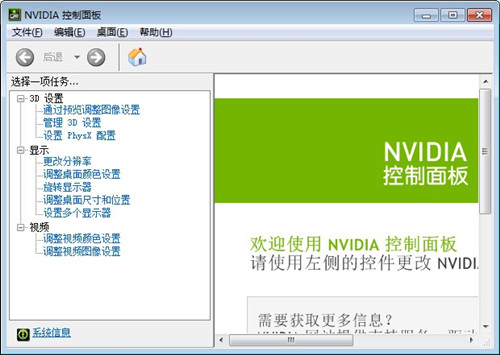
英伟达硬件控制工具 V3.23.0.74官方版下载(Nvidia控制面板下载)
 winwin7服务器高速下载
- 评分:★★★☆☆
- 时间:2023-02-25
- 大小:16.48M
winwin7服务器高速下载
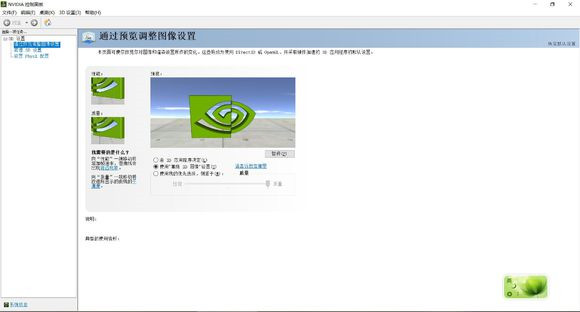
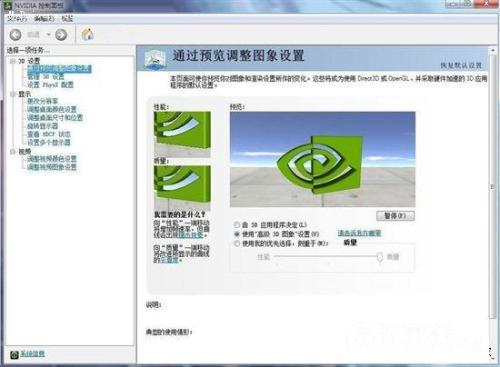
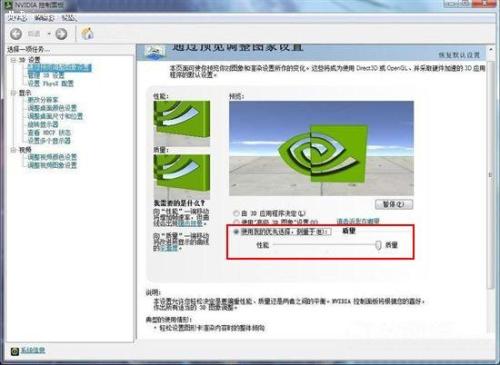
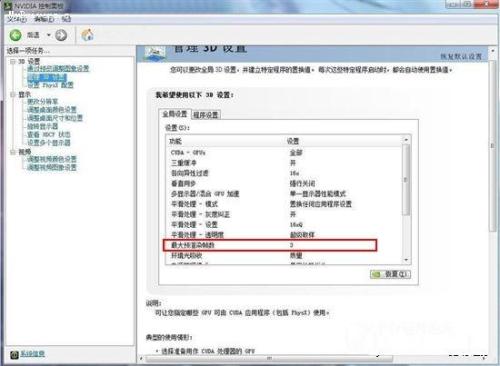
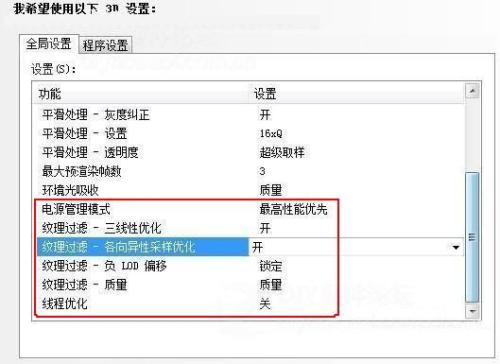
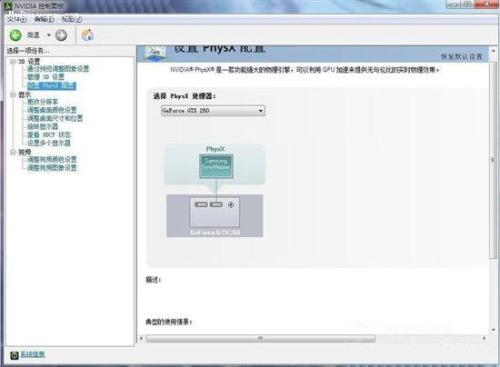
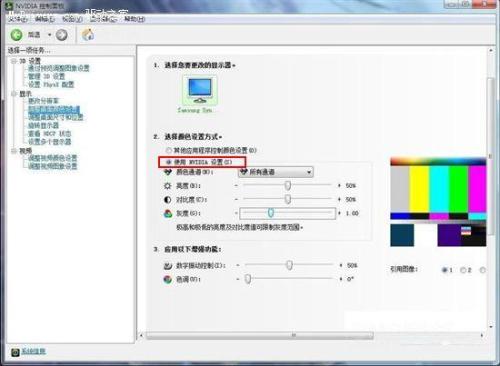
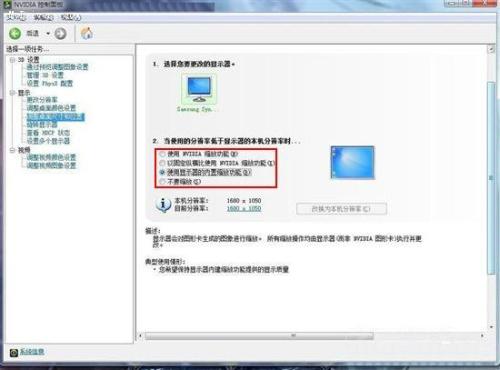
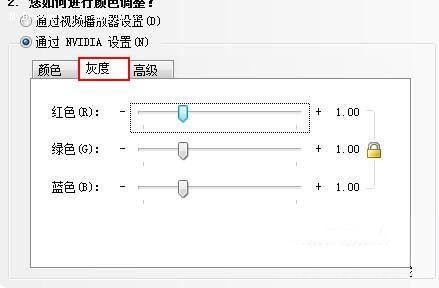
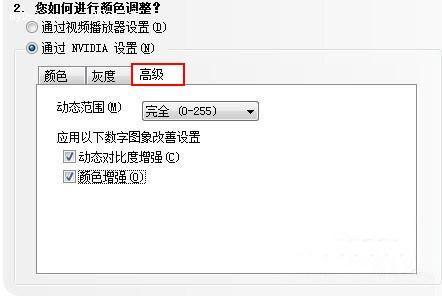
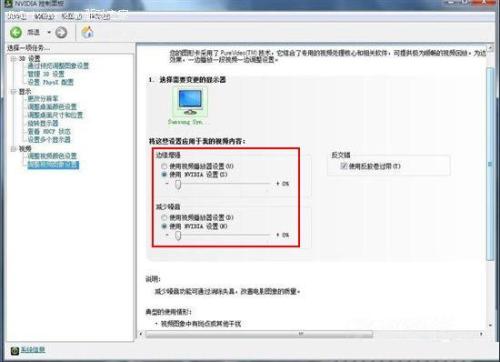
Nvidia控制面板是新一代Nvidia硬件控制应用,电脑中必不可少一个设备,能够确保为所有NVIDIA平台提供兼容性、稳定性和可靠性,让用户轻松配置NVIDIA硬件。 1、通过一个控制面板,快速调用所有NVIDIA硬件设置。 2、图文并茂的交互式用户向导,通过简单的步骤完成设置。 3、提供高级视图和初级视图,NVIDIA控制面板用户可以轻松实现个性化设置。 4、实时三维预览功能,提供最优游戏品质。 5、高清电视(HDTV)质量设置,允许用户充分利用最先进的宽屏显示器。 6、获得专利的NVIDIA统一驱动架构(UDA),支持所有NVIDIA产品。 7、提供适用于微软Windows XP™操作系统和微软Windows Vista操作系统的两个版本。 1、下载完nvidia控制面板安装包后,双击文件依提示安装。 2、安装完成后,在电脑桌面空白处,点击鼠标右键,然后选择进入“nvidia控制面板”,之后就进入了英伟达显卡设置界面了。 NVIDIA控制面板设置玩游戏最好? 1、首先我们需要运行打开nvidia控制面板,电脑桌面空白处鼠标右键选择【nvidia控制面板】打开即可。 2、如果体验更好的游戏效果,小编在这里建议选择最高配置。或是小伙伴们自己视情况而定。 3、然后选择【管理3D设置】选项并进入其中,选择最大渲染帧数。这里小编要提示下,该功能主要是依靠当前设备cpu来决定,如果你的cpu可支持调节帧数到5以上你可以选择设置。不然还是设置个保守数字比较好,如:3. 4、接下来还有几项功能,小伙伴们可以自己动手开关开下效果。如果需要可以选择开启。 5、PHYSX设置,小编建议大家默认设置即可。 6、调整桌面颜色设置,可以自己调节下符合自己喜好的视觉效果。如:亮度、对比度、色调等。 7、调节桌面尺寸和位置,在该功能界面中需要你的设备(显示器)支持自动缩放,可以选择设置【使用显示器内置缩放功能】。不然还是选择【使用nvidia缩放功能】吧。 8、调节视频颜色设置,默认设置即可。 9、如果有弹窗需要你设置颜色,你可以选择【灰度】界面中默认设置。 10、在【高级】界面中可根据当前设备支持的权限设置动态范围,在这里小编建议大家设置为16到255之间。如果你的设备有些失真或是不清楚,可以选择勾选【动态对比增强】和【颜色增强】 11、调整视觉图像设置,该功能的数据配置也根据设备支持权限设置就好了。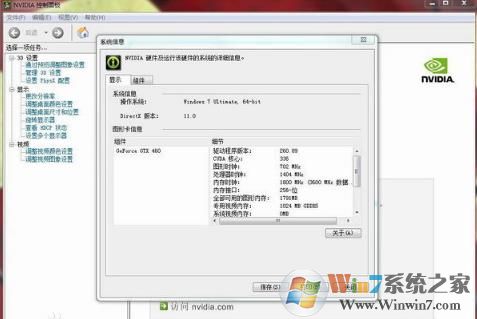
Nvidia控制面板特色
安装教程
使用教程


 圆通客户管家PC客户端(圆通客户管
 Chatbox电脑版下载(Chatbox电脑版客户
 腾讯课堂下载(腾讯课堂电脑版下载
 飞书正式版(飞书官方正式版v6.1.5
 三国赵云传之纵横天下简体中文硬
 洗稿机器人(文字编辑软件) V7.0官方
 英文朗读工具绿色免费版下载(英语
 极速浏览器下载 v2022官方纯净版下
 固乔视频助手去除水印 v8.0绿色版下
 武汉地铁线路图 2021最新高清版下载
 华为手机助手apk V11.0.0.58官方最新版
 伽卡他卡电子教室学生端 17.0官方版
 CDR X4破解版【亲测可用】CorelDRAW
 Windows照片查看器 绿色版下载(Win1
 门萨俱乐部智商测试题及答案完整